En conclucion Movie Maker es un programa
que se utiliza para editar videos,
Este tiene
muchas opciones como agregar imagenes, sonido, efectos de video, incluso
insertar otro video.
Este programa
viene incluido en windows asi que no necesitamos descargarlo ni nada por
el estilo y es muy util para hacer trabajos, presentaciones, o cuando
estas aburrido.
Una vez que ya
finalizaste el video solo hace falta guardarlo y para esto escogemos el
formato de salida y donde lo guardaremos, presionamos finalizar, una
vez hecho esto tendremos un video creado con Movie Maker.
El desfragmentador de disco es una
herramienta de windows que te permite organizar la informacion para que
el disco duro este ordenado y trabaje mas rapidamente, es decir, cada
que almacenas informacion en la ps, esta se va desordenado y alentando
el eqiupo, y el desfragmentador de disco la ordena. Este se ubica en
Inicio>Todos los programas>Accersorios>Herramientas del
sistema>Desfragmentador de disco. Una vez dentro del programa para
desfragmentar solo hay que se leccionar la unidad que deseamos
desfragmentar y depues pulsar el boton desfragmentar. El tiempo de
desfragmentacion varia de cada computadora.
exposicion abtube catcher & convertir en pdf a word
Entendi que el abtube catcher se puede utilizar para descargar videos de unas paginas de internet que solo esta en copiar el url de la pagina o video o colocarlo en el lugar correspondiente en el programa & despues le damos en opcion descargar y cuando diga que este listo lo buscamos en la carpeta donde fue colocado y lo puedes subir a diferentes tipos de cosas como i pot o algunos otros aparatos electronicos.
Y que el convertidor pdf ayuda a que si tienes algunos trabajos de word qe no puedes archivar bien o quieres adjuntarlos solo con este programa los seleccionas tus datos como imagenes o graficas y lo sube a tu programa word ya nadamas abres el trabajo pero aparecera como direccion de pdf. :)
Es un programa de limpieza que sirve
para limpiar la PC de archivos innecesarios. sus funciones son:
Libera espacio en disco, borrando
archivos temporales y otros innecesarios
Vigila tu privacidad eliminando
historiales, contraseñas guardadas e información de auto-completado
Comprime las bases de
datos de algunos navegadores (Firefox, Chrome) para
que carguen más rápido
Borrado seguro de
discos, con varios métodos
Busca y repara problemas
en el Registrode Windows
Desinstala programas o
elimina entradas de desinstaladores de Programas y Características
Activa y desactiva programas
que se inician con Windows
Elimina puntos de
restauración para ganar espacio
Instalación
Lo primero de todo es descargar el programa; puedes
elegir entre CCleaner instalable y CCleaner portable. Como es obvio, la
versión portable no tiene instalación alguna. Tan sólo descomprime sus
archivos en una carpeta de tu disco duro, y listo.
La versión instalable es casi igual de fácil. Primero
eliges el idioma, luego aceptas el acuerdo de licencia y entonces verás
esta pantalla.
Cómo limpiar tu PC con CCleaner
Al cargar CCleaner por primera vez verás una ventana con un gran número
de casillas. Cada una marca que se realizará esa acción
durante la limpieza. Marcarlas todas no es una buena idea: perderás
todas las contraseñas guardadas y otros datos que es probable que
quieras conservar.
Así pues, antes de lanzarte a marcarlo todo y Ejecutar el limpiador,
vamos a darle un repaso a sus opciones.
Pestaña Windows
Aquí se encuentran opciones de limpieza relacionadas con Windows o
programas que vienen con el sistema, como es el caso de Internet
Explorer.
Para limpiar el sistema de archivos inútiles es
recomendable marcar Archivos temporales de Internet, Vaciar
Papelera, Archivos temporales del sistema, Descargas de memoria y Fragmentos
de archivo de Chkdsk.
Pestaña Programas
La pestaña Programas incluye opciones de optimización para programas
externos. La lista total de aplicaciones se amplía
constantemente.
Algunos programas, como Firefox, Chrome u Opera, tienen una sección
entera donde puedes especificar qué borrar, mientras que en
otros se reduce a una casilla por programa.
Analizar y limpiar
Después de ajustar las casillas en Windows y Programas, presiona el
botón Analizar para obtener un resumen de las tareas
que se van a llevar a cabo.
El análisis soluciona el problema que veíamos antes: no saber qué se va a
borrar exactamente. En este completo resumen puedes hacer doble
clic en cualquier elemento para que se te muestre todo lo
que se borrará.
Pulsa en Ejecutar el limpiador para limpiar tu equipo.
Ten en cuenta que si los archivos están en uso, CCleaner tendrá
problemas para borrarlos. Por tanto, es recomendable cerrar los
navegadores antes de la limpieza.
Limpieza del Registro
CCleaner cuida también del Registro de Windows, con un funcionamiento
casi igual al de la limpieza de disco.
En la lista de la derecha debes seleccionar las categorías de
error que vas a buscar, a elegir entre DLLs compartidas que ya
no existen, extensiones de archivo inválidas y otras entradas inválidas
porque apuntan a archivos que no existen o programas que ya no están
instalados.
En general se puede decir que la limpieza del registro de CCleaner es segura,
así que puedes marcarlas todas sin preocuparte demasiado. Al fin y al
cabo, siempre puedes deshacer los cambios más tarde si
vieses algún problema.
Después de Buscar problemas ha llegado el momento de
solucionarlos: presiona Reparar seleccionados y
CCleaner te preguntará si quieres hacer una copia de seguridad.
Te recomendamos que lo hagas.
Al pulsar Sí, podrás guardar un archivo REG con todos
los cambios que hagas. ¿Que encuentras algún problema en tu Windows más
tarde? Entonces haz doble clic sobre este archivo para dejarlo todo como
estaba.
Después llega el momento de revisar las operaciones que se van a llevar a
cabo. Te recomendamos que no pierdas mucho tiempo con esto y presiones Reparar
todas las seleccionadas. ¿Por qué? Es simple: la solución es
siempre la misma, borrar, así que no merece la pena
revisarlo más.
Desinstalar programas
Tras hacer clic en Herramientas, Desinstalar programas
es la primera que hace aparición. Al ojo inexperto le puede parecer lo
mismo que la sección Programas y características (Agregar y
Quitar Programas) de Windows, pero no es así.
Sus ventajas radican en cuatro puntos:
Buscador
de programas, para un acceso rápido
Borrado de
desinstaladores, ideal cuando un programa ya se ha desinstalado
pero sigue apareciendo
Renombrado de programas
Listado en TXT de los
programas instalados, haciendo clic en Guardar a un archivo
de texto
Quitar programas del inicio de Windows
CCleaner muestra las entradas de inicio incluidas en el registro y Menú
inicio. Pulsando Desactivar la deshabilitas hasta nueva
orden; con Borrar desaparecerán para siempre.
Al igual que en el caso anterior, puedes guardar la lista como un
documento de texto con el botón apropiado.
Elimina puntos de restauración
Los puntos de
restauración están ahí cuando los necesitas, pero si no es así -o
son demasiados- te ocupan un espacio en disco inútilmente.
CCleaner es uno de los pocos programas que te permiten eliminarlos.
Simplemente selecciónalo y presiona Quitar. ¡Ya está!
El último siempre se conserva por razones de seguridad.
Borra unidades de forma segura
Primero debes elegir qué quieres en el primer desplegable: o bien borrar
todo el disco o sólo el espacio libre. Ésta opción sirve
únicamente para impedir que alguien recupere archivos que ya han sido
borrados.
No borres un disco entero con esta opción salvo que sepas lo que
estás haciendo. Recuerda: ¡no podrás recuperarlo!
En el desplegable Seguridad debes elegir el método a
usar. A mayor número de pasadas, más difícil se hace la recuperación,
aunque el proceso también tarda más.
Por último, debes elegir las unidades y pulsar Borrar.
Configuración de CCleaner
La configuración de CCleaner se encuentra dividida en cinco pestañas.
En Configuración se encuentra el idioma, el menú
contextual de la Papelera, la búsqueda de actualizaciones y las opciones
de borrado seguro.
En Cookies se te muestran todas las cookies almacenadas
en el sistema, con la posibilidad de añadir algunas a una lista
de exclusión. De este modo no se borrarán cuando se limpien
las cookies de los navegadores.
Incluir y Excluir son listas a las que puedes incluir
archivos o carpetas para que se borren (o no) cada vez que ejecutas el
limpiador.
Recuerda que para ello debes marcar Personalizar archivos y
carpetas, en la pestaña Windows.
Para acabar, la pestaña Avanzadas incluye unas cuantas
opciones adicionales. A decir verdad no es que sean muy avanzadas y, en
general, no te interesará cambiar ninguna de ellas.
Es
un dispositivo que convierte la tensión alterna de la red de suministro,
en una o varias tensiones, prácticamente continuas, que alimentan los distintos
circuitos del aparato electrónico al que se conecta
2. ¿Cómo pueden clasificarse las fuentes de alimentación?
Las
fuentes de alimentación, para dispositivos electrónicos, pueden clasificarse
básicamente como fuentes de alimentación lineal y conmutada.
3. ¿Cuáles son las fuentes de alimentación lineales?
Las lineales tienen un diseño relativamente simple, que puede
llegar a ser más complejo cuanto mayor es la corriente que deben suministrar, sin embargo su
regulación de tensión es poco eficiente.
4. ¿Cuáles son las conmutadas?
Una fuente conmutada, de la misma potencia que
una lineal, será más pequeña y normalmente más eficiente pero será más compleja
y por tanto más susceptible a averías.
5. ¿Por qué esta formada una fuente de alimentación lineal?
7. ¿Cuáles son las ventajas de las fuentes lineales?
Una
mejor regulación, velocidad y mejores características EMC.
8.
¿Cuales son las ventajas de las fuentes conmutadas?
Obtienen
un mejor rendimiento, menor coste y tamaño.
9. ¿Cuál es una de las especificaciones fundamentales de las
fuentes de poder?
El rendimiento, que se define como la potencia total de salida entre la potencia activa
de entrada.
10-. Tipos de fuentes de
poder:
1)
Fuente de poder AT.
2)
Fuente de poder ATX.
11 ¿para que sirve la fuente de poder AT?
La fuente AT es un dispositivo que se monta en el gabinete de la computadora y
que se encarga básicamente de transformar la corriente alterna de la línea
eléctrica del enchufe doméstico en corriente directa; la cuál es utilizada por
los elementos electrónicos y eléctricos de la computadora.
12 -. Partes que componen la fuente AT.
1.- Ventilador: expulsa el aire caliente
del interior de la fuente y del gabinete, para mantener frescos los circuitos.
2.- Conector de alimentación: recibe el
cable de corriente desde el enchufe doméstico.
3.- Selector de voltaje: permite
seleccionar el voltaje americano de 127V ó el europeo de 240V.
4.- Conector de suministro: permite alimentar
cierto tipo de monitores CRT.
5.- Conector AT: alimenta de
electricidad a la tarjeta principal.
6.- Conector de 4 terminales IDE: utilizado para
alimentar los discos duros y las unidades ópticas.
7.- Conector de 4 terminales FD: alimenta las
disqueteras.
8.- Interruptor manual: permite encender
la fuente de manera mecánica.
13 ¿para que sirve la fuente de poder ATX?
La fuente ATX es un dispositivo que se monta internamente en el gabinete de la
computadora, la cuál se encarga básicamente de transformar la corriente alterna
de la línea eléctrica comercial en corriente directa; la cuál es utilizada por
los elementos electrónicos y eléctricos de la computadora.
14 -. Partes que componen la fuente ATX
1.- Ventilador: expulsa el aire caliente
del interior de la fuente y del gabinete, para mantener frescos los circuitos.
2.- Interruptor de seguridad:permite encender la fuente
de manera mecánica.
3.- Conector de alimentación: recibe el cable de
corriente desde el enchufe doméstico.
4.- Selector de voltaje:permite seleccionar el
voltaje americano de 127V ó el europeo de 240V.
5.- Conector SATA:utilizado para alimentar
los discos duros y las unidades ópticas tipos SATA.
6.- Conector de 4 terminales:utilizado para alimentar de
manera directa al microprocesador.
7.- Conector ATX:alimenta de electricidad a
la tarjeta principal.
8.- Conector de 4 terminales
IDE:utilizado para
alimentar los discos duros y las unidades ópticas.
9.- Conector de 4 terminales FD:alimenta las disqueteras.
15 ¿Qué
diferencia hay entre la fuente AT y la
ATX?
Las
diferencias entre AT y ATX son las siguientes:* Fuente de alimentación: El modo
de alimentación de la placa madre, la gestión de energía, rendimiento y gasto.
Las ATX son más seguras, dado que las AT se apagan sólo al presionar el botón
de apagar, mientras que las ATX se apagan cuando la placa madre y el sistema
operativo lo deciden.* Cambios en la posición de las piezas del hardware. Como
así también nuevas medidas (distancias) entre los diferentes componentes
internos del gabinete.* Si bien no es un cambio de las ATX, con la llegada de
estas comienzan a usarse las memorias SDRAM, el slot AGP para tarjetas
gráficas, el estándar PS/2, etc.
-Antes que nada debemos
checar que el teclado funciones bien.
-Tomamos un destornillador de paleta,
sujetamos una tecla y haciéndole palanca la retiramos, repetimos la
operación con todas las teclas.Coloca fuera las
teclas, como si estuvieran en el teclado, así evitaras equivocarte al
voltearlas a poner en su lugar y que cuando pises esa tecla marque una
letra diferente.
-Destornillamos el teclado por la parte
trasera, colocando los tornillos en un recipiente en donde estén
seguros.
Con mucho cuidado, retiramos el plástico que tiene
los circuitos, de la base del teclado.
-Limpiamos la tecla una a
una con la espuma de limpieza, luego con una brocha suave, retiramos la
suciedad de la base del teclado y con un tozo de tela con espuma
terminamos de remover la grasitud impregnada.
- Con
mucho cuidado retiramos el circuito que está pegado al cable, por que
es una parte sensible del teclado. Debemos tratarlo con mucho cuidado
cuidando que no se derrame agua o algún otro líquido.
-La base plástica la
podemos limpiar, lavar o sopletear, en este caso la vamos a supletear,
con una aspiradora para retirar el polvo.
-Si vemos que la base aun sigue muy sucia, la
lavamos con agua y con jabón.
-En seguida limpia el cable con espuma limpiadora,
con mucho cuidado para que no se valla a jalar algún cable interno.
-Cuando
ya está todo limpio, comenzamos a colocar todo como estaba desde un
principio.
-El cable con el circuito, lo colocamos
con mucho cuidado.
-La base plástica se coloca con cuidado
también, y en seguida las gomas.
MANTENIMIENTO DE LA UNIDAD CENTRAL.
MANTENIMIENTO DE LAS TARJETAS
PRINCIPAL Y DE INTERFACE
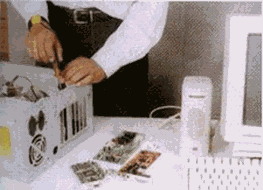
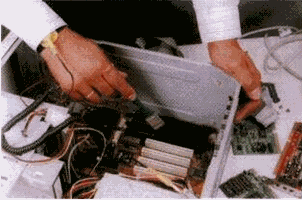
Al destapar la unidad central debemos tener
desconectados lodos los dispositivos tanto los de potenciacomunicación, No olvide organizar los
tomillos a medida que se van retirando. como los
de
No haga fuerzas excesivas para retirar la tapa de la
unidad central. Haga un análisis de la forma en que ésta se
encuentra ajustada de tal modo que no se corran riesgos de
daño en
algún elemento.
El mantenimiento esté funcionando correctamente y
adicionalmente, detectar alguna falla que deba corregirse. Con
estos procedimientos
previos se delimita el grado de responsabilidad antes de realizar el
mantenimiento
en caso de que algo no funcione correctamente.
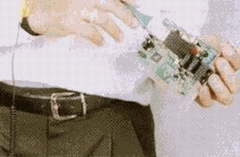
El siguiente paso es retirar las tarjetas de interface
(video,
sonido,
fax-módem, etc.), figura 1. Es muy
recomendable establecer claramente la ranura (slot) en la que se
encuentra instalada cada una para conservar el mismo orden al
momento de insertarlas.
El manejo de las tarjetas electrónicas exige
mucho cuidado. Uno de los más importantes es utilizar
correctamente una pulsera antiestática con el fin de
prevenir las descargas electrostáticas del
cuerpo.
Figura 1. Retirando las tarjetas de
interface
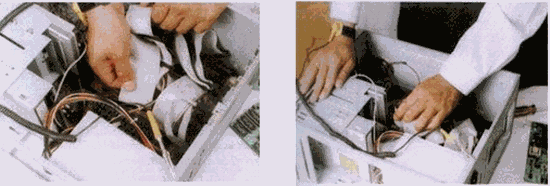
Luego se retiran los cables de datos Ribbon) que
van desde la tarjeta principal hasta las unidades de disco duro.
De disco flexible, de tape backup y de CD-ROM (si los
hay) con el objetivo de liberar el espacio para la limpieza de la
unidad central. Fíjese muy bien en la conexión de
cada cable con el fin de instalarlos en la misma posición.
Una buena precaución puede ser elaborar un plano
simplificado indicando cada una de las conexiones. Esto sobre
todo en equipos con los cuales no esté muy
familiarizado.
Figura 2. Retirando los bus de datos. Figura 2.1.
Retirando los bus de datos.
Recuerde que estos cables tienen marcado el borde que
corresponde al terminar número 1 de sus respectivos
conectares.
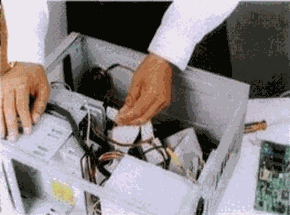
Adicionalmente, se deben retirar los cables de alimentación de la
fuente de
poder.
Se procede luego a retirar las unidades de disco
flexible, de disco duro. El tape backup y de CD-ROM
fijándolo en su ubicación y en el tipo de lomillos
que militan, generalmente tus tornillos cortos corresponden a la
unidad de disco duro.
Si después de revisar la unidad central es
necesario retirar la tarjeta principal para limpiaría bien
o para hacerle mantenimiento a otros elementos, libérela
de los tomillos que la sujetan al gabinete. Se debe Tener Mucha
cuidado con las arandelas aislantes que tienen los tomillos ya
que éstas se pierden muy fácil. Observe con
detenimiento el sentido que tienen los conectares de
alimentación de la tarjeta principal ya que si estos se
invierten, se pueden dañar sus componentes
electrónicos.
Con elementos sencillos como una brocha, se puede hacer
la limpieza general de las tarjetas principal y de interface, al
igual que en el interior de la unidad.
Para limpiar los contactos de las tarjetas de interface
se utiliza un borrador blando para lápiz. Después
de retirar el polvo de las tarjetas y limpiar los terminales de
cobre de
dichas tarjetas, podemos aplicar limpia-contados (dispositivo en
aerosol para mejorar la limpieza y que tiene gran capacidad
dieléctrica) a todas las ranuras de expansión y en
especial a los conectares de alimentación de la tarjeta
principal.
Si usted es una persona dedicada
al mantenimiento de computadoras, el soplador o blower es una
herramienta indispensable para hacer limpieza en aquellos sitios
del sistema de difícil acceso. Utilícelo con las
computadoras apagadas ya que éste posee un motor que
podría introducir ruido sobre la
línea eléctrica y generar daños a las
máquinas.